
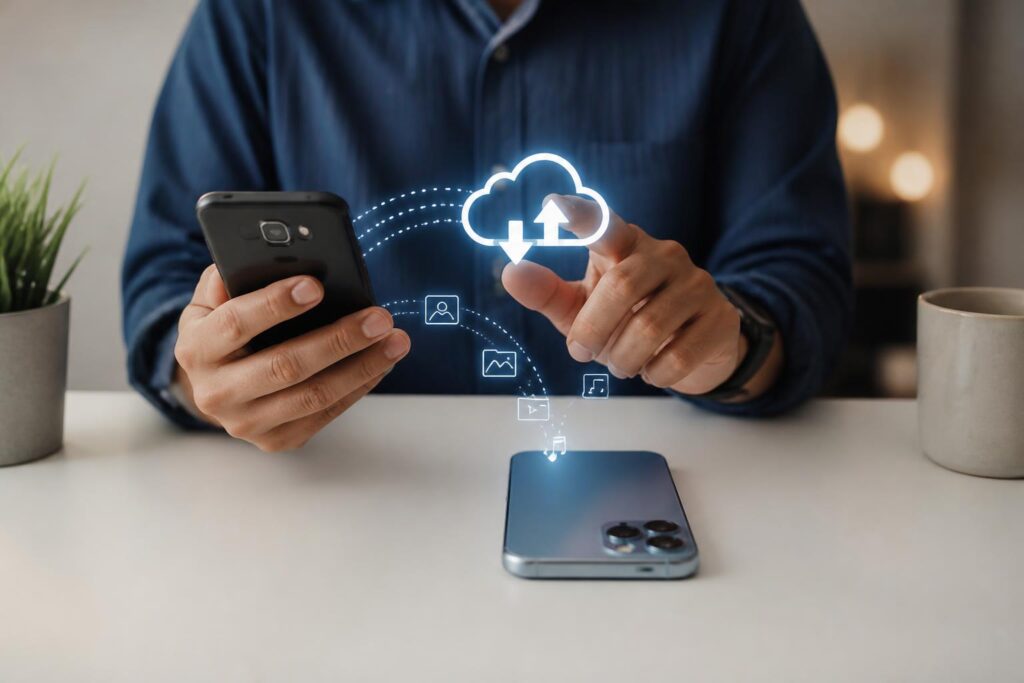
Backup Android: Amankan Data Sebelum Ganti HP
Mengganti ponsel Android tidak harus membuat data penting hilang. Dengan melakukan backup Android secara menyeluruh, aplikasi, kontak, pesan, foto, video, dan sejumlah setelan perangkat dapat dipindahkan ke ponsel baru atau dipulihkan setelah reset pabrik.
Namun, pencadangan Android tidak selalu mencakup semua data secara otomatis. Foto dan video, misalnya, dikelola melalui Google Photos. Beberapa aplikasi juga tidak dapat mencadangkan atau memulihkan seluruh data dan setelannya. Karena itu, lakukan pemeriksaan berlapis sebelum menghapus isi ponsel lama.
Data apa saja yang dapat dicadangkan Android?
Cadangan perangkat melalui akun Google dapat mencakup aplikasi dan data aplikasi, riwayat panggilan, kontak, setelan perangkat, serta pesan SMS dan MMS. Data tersebut dapat digunakan ketika menyiapkan perangkat Android baru atau setelah ponsel dikembalikan ke setelan pabrik.
Cakupan pemulihan bergantung pada perangkat, versi Android, dan kemampuan masing-masing aplikasi. Artinya, status pencadangan yang aktif bukan jaminan bahwa setiap detail di dalam semua aplikasi akan kembali seperti semula. Aplikasi penting tetap perlu diperiksa secara terpisah.
Cara mengaktifkan backup Android
Sebelum memulai, pastikan ponsel terhubung ke akun Google yang benar. Akun ini akan menjadi tempat penyimpanan cadangan dan digunakan kembali ketika data dipulihkan pada perangkat baru.
- Buka Setelan di ponsel Android.
- Pilih Google.
- Buka Semua layanan.
- Pilih Cadangan dan pemulihan, lalu buka Cadangan.
- Periksa apakah pencadangan perangkat sudah aktif.
Jika fitur belum aktif, ikuti petunjuk di layar untuk mengaktifkannya. Setelah itu, jalankan pencadangan manual dengan memilih Cadangkan sekarang. Cara ini membantu memastikan proses terbaru dimulai sebelum ponsel lama diganti atau dihapus.
Google menyebut proses pencadangan dapat memerlukan waktu hingga 24 jam. Karena itu, jangan menunggu sampai beberapa menit sebelum melakukan reset atau menyerahkan ponsel lama. Biarkan perangkat menyelesaikan prosesnya dan periksa kembali status cadangan.
Pastikan akun Google yang digunakan sudah benar
Satu hal yang sering terlewat adalah akun Google yang aktif di ponsel. Jika pengguna memiliki lebih dari satu akun, periksa akun yang menjadi tujuan pencadangan. Akun yang sama perlu digunakan saat menyiapkan perangkat baru agar cadangan dapat ditemukan.
Periksa juga kapasitas penyimpanan akun. Akun Google menyediakan ruang gratis hingga 15 GB yang digunakan bersama oleh layanan seperti Gmail, Drive, dan Google Photos. Jika ruang hampir penuh, data baru mungkin tidak dapat tersimpan dengan baik. Mengosongkan ruang yang tidak diperlukan dapat membantu proses pencadangan berjalan lebih lancar.
Cadangkan foto dan video melalui Google Photos
Foto dan video tidak cukup hanya mengandalkan cadangan data perangkat. Media tersebut dicadangkan melalui Google Photos, sehingga pengaturan pencadangan di aplikasi ini perlu diperiksa secara terpisah.
- Buka Google Photos pada ponsel lama.
- Periksa status pencadangan foto dan video.
- Pastikan akun Google yang digunakan sesuai dengan akun tujuan pemulihan.
- Tunggu hingga proses pencadangan selesai sebelum menghapus data dari ponsel lama.
Jangan hanya memeriksa kamera. Google Photos memungkinkan pengguna memilih folder perangkat yang ingin dicadangkan. Folder dari aplikasi lain dapat berisi gambar, video, tangkapan layar, atau media yang dianggap penting. Buka pengaturan folder perangkat dan aktifkan pencadangan untuk folder yang diperlukan.
Langkah ini penting karena media dari aplikasi lain belum tentu masuk ke cadangan foto jika foldernya belum dipilih. Setelah pencadangan selesai, periksa kembali koleksi foto dan video yang tersedia di akun Google tersebut.
Periksa data aplikasi penting secara terpisah
Tidak semua aplikasi mampu mencadangkan atau memulihkan seluruh data dan setelannya. Karena itu, buat daftar aplikasi yang menyimpan informasi penting, lalu periksa metode pemulihan yang tersedia di masing-masing aplikasi.
Perhatian khusus perlu diberikan pada aplikasi komunikasi, pengelola catatan, autentikasi, dan aplikasi yang menyimpan dokumen atau data kerja. Pastikan informasi yang diperlukan memiliki mekanisme pencadangan atau pemindahan tersendiri. Jangan menganggap aplikasi akan otomatis mengembalikan seluruh isi hanya karena backup Android telah aktif.
Kontak juga sebaiknya diperiksa. Pastikan kontak penting tersimpan pada akun yang benar, bukan hanya di penyimpanan lokal perangkat atau kartu SIM. Dengan begitu, kontak dapat ikut tersedia ketika akun dipulihkan pada ponsel baru.
Gunakan pengamanan layar untuk melindungi cadangan
Cadangan data dilindungi dengan enkripsi. Untuk menambah perlindungan, Google merekomendasikan penggunaan PIN, pola, atau kata sandi pada layar perangkat.
Aktifkan salah satu metode pengamanan tersebut sebelum menjalankan pencadangan. Selain membantu melindungi ponsel lama, pengamanan layar juga menjadi bagian penting dari kebiasaan menjaga data pribadi, terutama ketika perangkat dibawa, diperbaiki, atau dipindahkan ke pengguna lain.
Cara memulihkan backup Android di HP baru
Pemulihan data biasanya dilakukan saat menyiapkan perangkat Android baru. Masuk menggunakan akun Google yang sama, lalu ikuti pilihan untuk memulihkan cadangan ketika proses penyiapan ditampilkan.
Cadangan juga dapat dipulihkan setelah reset pabrik, tetapi seluruh isi perangkat akan terhapus dalam proses tersebut. Pastikan cadangan sudah tersedia sebelum melakukan reset. Setelah pemulihan berjalan, beberapa aplikasi dan setelan yang didukung dapat dikembalikan sesuai data yang tersimpan.
Perangkat baru sebaiknya menggunakan versi Android yang sama atau lebih baru daripada perangkat lama. Jika perangkat baru menggunakan versi Android yang lebih rendah, pemulihan dapat berlangsung tidak lengkap.
Checklist sebelum menghapus ponsel lama
- Pastikan akun Google tujuan pencadangan sudah benar.
- Jalankan Cadangkan sekarang dari menu cadangan Android.
- Periksa status Google Photos dan folder media yang dipilih.
- Pastikan kapasitas penyimpanan akun masih mencukupi.
- Periksa aplikasi penting yang memiliki sistem pencadangan tersendiri.
- Pastikan kontak, pesan, foto, dan video penting sudah tersedia di cadangan.
- Tunggu proses selesai sebelum melakukan reset pabrik atau menghapus data.
Backup Android yang baik bukan hanya soal menekan tombol pencadangan, tetapi juga memastikan jenis data yang penting benar-benar masuk ke tempat yang tepat. Dengan memeriksa cadangan perangkat, Google Photos, aplikasi penting, akun, dan kapasitas penyimpanan, risiko kehilangan data saat ganti HP dapat dikurangi secara signifikan.