
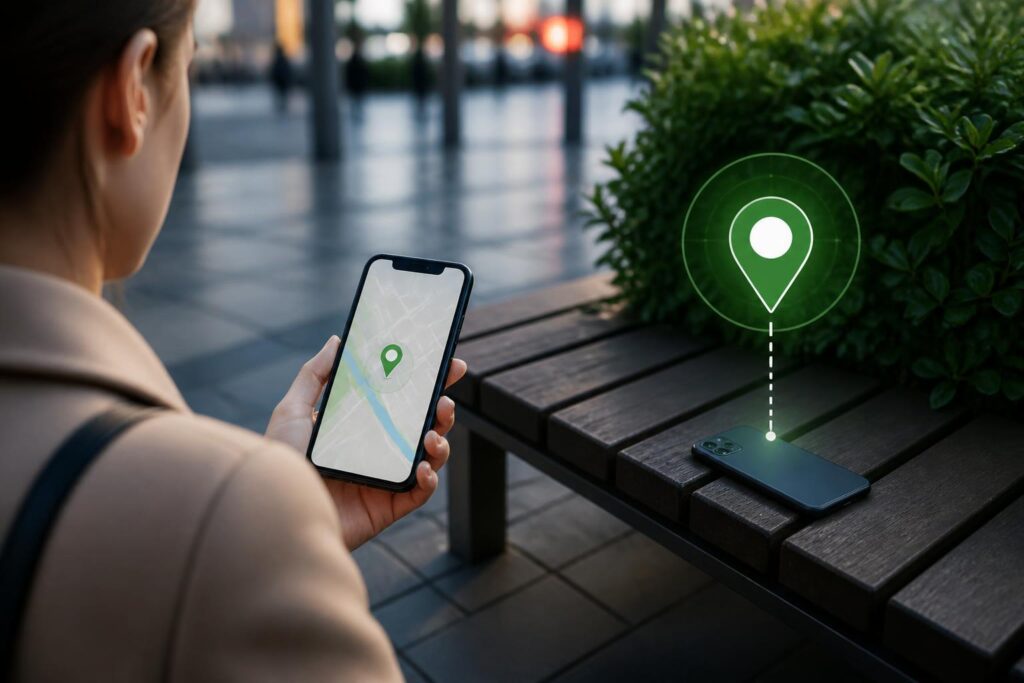
Cara Menemukan HP Android yang Hilang lewat Find Hub
Kehilangan ponsel Android tidak selalu berarti perangkat tersebut tidak bisa ditemukan. Google menyediakan Find Hub, layanan yang membantu pengguna melacak lokasi, mengamankan, atau menghapus data perangkat dari jarak jauh. Layanan ini merupakan pengganti Find My Device.
Anda dapat menggunakan Find Hub melalui aplikasi di ponsel atau tablet Android lain maupun melalui browser. Namun, keberhasilan pelacakan bergantung pada kondisi perangkat, seperti daya baterai, koneksi internet, akun Google, serta pengaturan Find Hub. Berikut langkah yang dapat dilakukan secara berurutan.
Persiapan agar HP dapat ditemukan dengan Find Hub
Sebelum mencoba melacak, pahami syarat yang umumnya diperlukan. Ponsel Android perlu memiliki daya, masuk ke Akun Google, tersambung ke Wi-Fi atau data seluler, serta mengaktifkan Find Hub. Perangkat juga harus terlihat atau terdaftar di Google Play.
Pengaturan lokasi dan koneksi internet juga penting karena membantu layanan menampilkan posisi perangkat. Nama menu dapat berbeda menurut versi Android dan produsen ponsel. Karena itu, letak pengaturannya mungkin tidak persis sama pada setiap perangkat.
<
Gunakan PIN, pola, atau kata sandi layar untuk menambah perlindungan. Selain membantu mencegah orang lain membuka ponsel, pengamanan layar juga penting ketika perangkat perlu dikunci dari jarak jauh.
Cara menemukan HP Android yang hilang dengan Find Hub
- Buka aplikasi Find Hub pada ponsel atau tablet Android lain. Anda juga dapat mengakses layanan Find Hub melalui browser.
- Masuk menggunakan Akun Google yang terhubung dengan perangkat Android yang hilang.
- Pilih nama ponsel yang ingin dicari dari daftar perangkat.
- Periksa lokasi perangkat yang ditampilkan pada peta. Jika lokasi terkini tidak tersedia, Find Hub dapat menampilkan lokasi terakhir yang tersedia.
- Gunakan informasi lokasi tersebut untuk menentukan langkah berikutnya, misalnya mencari di rumah, kantor, kendaraan, atau lokasi terakhir yang Anda datangi.
Jika ponsel sedang tidak aktif, kehabisan daya, atau tidak terhubung ke internet, lokasi terbaru mungkin tidak dapat diperbarui. Dalam kondisi tersebut, lokasi terakhir yang tersedia tetap dapat menjadi petunjuk awal.
Membunyikan HP yang hilang dengan Play sound
Jika perkiraan lokasi menunjukkan ponsel masih berada di sekitar Anda, gunakan fitur Play sound. Fitur ini membuat perangkat berdering dengan volume penuh selama lima menit. Suara tetap berbunyi meskipun ponsel sedang berada dalam mode senyap atau getar.
- Pilih perangkat yang hilang di Find Hub.
- Pilih opsi Play sound.
- Dengarkan suara dering dan telusuri area di sekitar lokasi yang ditampilkan.
Fitur ini berguna ketika ponsel terselip di bawah bantal, berada di dalam tas, atau tertinggal di ruangan tertentu. Jika perangkat diduga dicuri, hindari mendatangi lokasi sendirian dan jangan mengambil risiko konfrontasi.
Mengunci dan menandai perangkat sebagai hilang
Apabila ponsel tidak segera ditemukan, amankan perangkat dengan fitur Mark as lost. Opsi ini mengunci layar menggunakan PIN, pola, atau kata sandi. Anda juga dapat menampilkan pesan dan informasi kontak pada layar kunci agar orang yang menemukan perangkat dapat menghubungi Anda.
- Pilih perangkat yang hilang di Find Hub.
- Pilih Mark as lost.
- Ikuti petunjuk untuk mengunci perangkat.
- Tambahkan pesan atau informasi kontak yang ingin ditampilkan pada layar kunci.
- Konfirmasi tindakan tersebut.
Gunakan nomor atau informasi kontak yang mudah diakses, tetapi hindari memasukkan data sensitif. Jika ponsel ditemukan oleh orang yang berniat baik, pesan yang jelas dapat mempermudah pengembalian perangkat.
Kapan harus menghapus data HP Android?
Jika kemungkinan perangkat kembali sangat kecil atau ponsel menyimpan data sensitif, Anda dapat mempertimbangkan fitur Factory reset. Tindakan ini menghapus data perangkat secara permanen dari jarak jauh.
- Pilih perangkat yang hilang di Find Hub.
- Pilih opsi Factory reset atau perintah penghapusan perangkat yang tersedia.
- Baca peringatan yang ditampilkan dengan teliti.
- Konfirmasi penghapusan data.
Penghapusan jarak jauh tidak selalu menghapus data yang tersimpan pada kartu SD. Selain itu, setelah perangkat dihapus atau di-reset dari jarak jauh, perangkat tidak lagi tersedia di Find Hub. Karena sifatnya permanen, gunakan langkah ini setelah mempertimbangkan peluang untuk menemukan kembali ponsel dan kebutuhan melindungi data.
Perangkat yang telah dihapus tetap memerlukan kata sandi Akun Google terkait agar dapat digunakan kembali karena adanya perlindungan perangkat. Pastikan Anda masih mengingat kata sandi akun tersebut.
Langkah yang sebaiknya dilakukan setelah ponsel hilang
- Segera gunakan Find Hub untuk memeriksa lokasi dan mengamankan perangkat.
- Jika perangkat berada di tempat yang tidak dikenal, jangan mengambilnya sendirian.
- Gunakan fitur Mark as lost sebelum memutuskan penghapusan permanen.
- Pastikan kata sandi Akun Google tetap aman dan dapat diakses.
- Periksa akun atau layanan penting lain yang mungkin terbuka di ponsel dan lakukan pengamanan sesuai kebutuhan.
Cara mencegah kesulitan saat ponsel hilang
Pengaturan pencegahan sebaiknya dilakukan sebelum kehilangan terjadi. Aktifkan PIN, pola, atau kata sandi layar, serta pastikan perangkat terhubung dengan Akun Google. Pastikan pula Find Hub, lokasi, dan koneksi internet dapat digunakan saat dibutuhkan.
Verifikasi dua langkah juga membantu melindungi Akun Google. Namun, siapkan opsi cadangan untuk mengakses akun jika ponsel utama hilang. Tanpa akses ke akun, proses untuk menemukan atau mengamankan perangkat dapat menjadi lebih sulit.
Periksa secara berkala apakah perangkat masih terlihat di Google Play dan terhubung dengan akun yang benar. Langkah sederhana ini membantu memastikan Find Hub siap digunakan ketika ponsel tidak berada di tangan Anda.
Kesimpulan
Find Hub dapat menjadi langkah pertama ketika HP Android hilang. Mulailah dengan memeriksa lokasi atau lokasi terakhir yang tersedia, lalu gunakan Play sound jika perangkat berada di sekitar. Jika belum ditemukan, Mark as lost dapat mengunci layar dan menampilkan informasi kontak. Factory reset sebaiknya menjadi pilihan terakhir karena menghapus data secara permanen dan membuat perangkat tidak lagi tersedia di Find Hub.