
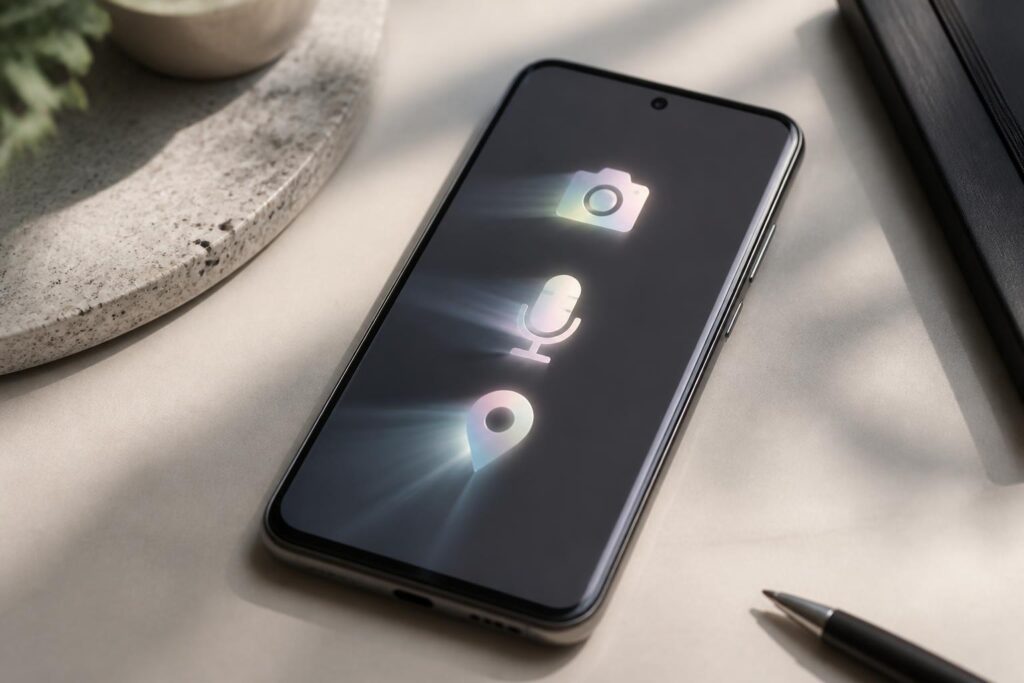
Privacy Dashboard Android: Cara Mengecek Akses Kamera, Mikrofon, dan Lokasi
Aplikasi di ponsel Android dapat meminta akses ke kamera, mikrofon, lokasi, kalender, dan izin sensitif lainnya. Jika ingin mengetahui aplikasi mana yang baru saja menggunakan izin tersebut, Anda tidak perlu menebak-nebak. Privacy Dashboard Android menyediakan ringkasan aktivitas izin sehingga pengguna dapat meninjau akses dan mengambil tindakan bila diperlukan.
Fitur ini berguna untuk pemeriksaan privasi secara berkala. Anda dapat melihat aplikasi yang mengakses izin tertentu, mengetahui waktu aksesnya, lalu mengubah izin aplikasi melalui halaman yang sama. Namun, tampilan menu dapat berbeda bergantung pada versi Android dan produsen perangkat.
Apa Itu Privacy Dashboard Android?
Privacy Dashboard Android adalah bagian pengaturan privasi yang menampilkan riwayat penggunaan izin sensitif oleh aplikasi. Jenis izin yang dapat ditinjau mencakup kamera, mikrofon, lokasi, dan pada perangkat tertentu juga kalender atau izin lain yang tersedia di sistem.
Dashboard ini berfokus pada akses izin teknis. Artinya, Anda dapat mengetahui aplikasi yang memakai kamera, mikrofon, atau lokasi dan kapan akses tersebut terjadi. Informasi ini berbeda dari keterangan pengumpulan atau pembagian data yang tercantum pada bagian Data safety di Google Play.
Data safety berisi deklarasi pengembang mengenai praktik data aplikasinya. Sementara itu, Privacy Dashboard memperlihatkan aktivitas akses izin pada perangkat. Keduanya dapat dibaca bersama, tetapi tidak menunjukkan informasi yang sama.
Cara Membuka Privacy Dashboard
Ikuti langkah berikut untuk membuka dashboard:
- Buka aplikasi Settings atau Setelan di ponsel.
- Pilih Security & privacy atau menu Privacy.
- Ketuk Privacy dashboard.
- Pilih jenis izin yang ingin ditinjau, seperti kamera, mikrofon, lokasi, atau kalender.
Pada sebagian perangkat, jalurnya mungkin hanya menampilkan menu Privacy terlebih dahulu. Jika nama menu tidak sama, gunakan kolom pencarian di Settings dan ketik “Privacy dashboard” atau “Dasbor privasi”. Ketersediaan dan susunan menu dapat berbeda menurut versi Android serta antarmuka produsen.
Cara Mengecek Akses Kamera, Mikrofon, dan Lokasi
1. Memeriksa akses kamera
Pilih kategori Camera atau Kamera pada Privacy Dashboard. Sistem akan menampilkan aplikasi yang mengakses kamera dalam rentang waktu yang didukung perangkat. Ketuk nama aplikasi untuk melihat pengaturan izinnya.
Perhatikan apakah akses tersebut sesuai dengan fungsi aplikasi. Aplikasi kamera, pemindai, atau layanan panggilan video mungkin membutuhkan kamera saat digunakan. Jika Anda tidak mengenali aksesnya atau merasa tidak diperlukan, lanjutkan dengan meninjau dan mengubah izinnya.
2. Memeriksa akses mikrofon
Pilih Microphone atau Mikrofon. Daftar ini membantu menunjukkan aplikasi yang menggunakan mikrofon dan waktu aksesnya. Pemeriksaan dapat dilakukan terutama setelah memakai aplikasi komunikasi, perekam suara, atau aplikasi yang tidak biasa membutuhkan mikrofon.
Jika izin tidak lagi diperlukan, ketuk aplikasi tersebut dan ubah izinnya sesuai pilihan yang tersedia pada perangkat. Sebaiknya jangan memberikan akses secara permanen kepada aplikasi yang hanya sesekali membutuhkan mikrofon.
3. Memeriksa akses lokasi
Pilih Location atau Lokasi untuk melihat aplikasi yang mengakses lokasi. Tinjau apakah akses itu relevan dengan fungsi aplikasi. Misalnya, aplikasi yang membutuhkan peta atau navigasi dapat memerlukan lokasi, sedangkan aplikasi lain mungkin tidak.
Dari halaman aplikasi, Anda dapat membuka pengaturan izin dan menyesuaikan akses lokasi. Pilihan yang tersedia dapat berbeda pada setiap perangkat, sehingga bacalah label izin dengan teliti sebelum menyimpan perubahan.
Rentang Riwayat yang Ditampilkan
Rentang waktu riwayat bergantung pada versi Android. Pada Android 12, Privacy Dashboard dapat menampilkan aktivitas izin selama 24 jam terakhir. Pada Android 13 dan versi yang lebih baru, aktivitas dapat ditampilkan hingga 7 hari.
Perbedaan ini penting saat menafsirkan daftar akses. Jika sebuah aplikasi tidak muncul, hal itu tidak otomatis berarti aplikasi tersebut tidak pernah memakai izin. Bisa saja aktivitasnya berada di luar rentang riwayat yang tersedia atau tidak ada akses pada periode yang sedang ditampilkan.
Cara Mengubah Izin Aplikasi
Privacy Dashboard dapat menjadi pintu masuk untuk mengelola izin. Setelah memilih jenis izin, ketuk nama aplikasi yang tercantum. Dari halaman tersebut, ubah pengaturan izin sesuai kebutuhan dan pilihan yang disediakan oleh sistem.
Anda juga dapat menggunakan jalur alternatif:
- Buka Settings atau Setelan.
- Pilih Apps atau Aplikasi.
- Ketuk aplikasi yang ingin diperiksa.
- Pilih Permissions atau Izin.
- Pilih izin kamera, mikrofon, lokasi, atau izin lain, lalu ubah pengaturannya.
Gunakan prinsip akses minimum: berikan hanya izin yang benar-benar diperlukan untuk fungsi aplikasi. Jika suatu aplikasi tidak membutuhkan kamera atau mikrofon untuk tugas utamanya, Anda dapat menolak izin tersebut dan melihat apakah fungsi pentingnya tetap berjalan.
Indikator Hijau Saat Kamera atau Mikrofon Digunakan
Android menampilkan indikator hijau ketika kamera atau mikrofon sedang digunakan oleh aplikasi. Indikator ini berfungsi sebagai pemberitahuan visual agar pengguna mengetahui adanya penggunaan perangkat keras sensitif.
Jika indikator muncul ketika Anda tidak sedang memakai fitur yang membutuhkan kamera atau mikrofon, buka Privacy Dashboard untuk meninjau aplikasi yang baru mengakses izin tersebut. Pemeriksaan ini membantu menghubungkan pemberitahuan sistem dengan aplikasi yang aktif atau baru saja digunakan.
Menonaktifkan Akses Kamera dan Mikrofon
Perangkat Android yang mendukungnya menyediakan tombol pada Quick Settings untuk menonaktifkan akses kamera dan mikrofon secara menyeluruh. Tarik panel Quick Settings, lalu cari kontrol kamera atau mikrofon. Jika tombol belum terlihat, susunan panel dapat disesuaikan melalui opsi pengeditan yang tersedia di perangkat.
Kontrol ini berbeda dari pencabutan izin satu aplikasi. Saat akses dinonaktifkan secara menyeluruh, aplikasi tidak dapat menggunakan kamera atau mikrofon sampai kontrol tersebut diaktifkan kembali, sesuai dukungan perangkat dan versi Android.
Pencabutan Izin pada Aplikasi yang Tidak Digunakan
Android dapat mencabut izin sensitif dari aplikasi yang tidak digunakan dalam waktu lama. Fitur ini membantu mengurangi akses yang tidak lagi dibutuhkan, terutama pada aplikasi yang jarang dibuka.
Meski demikian, periksa kembali izin ketika Anda menggunakan aplikasi tersebut setelah lama tidak dibuka. Beberapa fungsi mungkin meminta izin lagi. Ketersediaan pengaturan pencabutan otomatis dan nama menunya dapat berbeda menurut perangkat.
Hal yang Perlu Diingat Saat Membaca Dashboard
- Riwayat akses menunjukkan penggunaan izin pada perangkat, bukan seluruh aktivitas data aplikasi.
- Data safety di Google Play menjelaskan deklarasi pengembang tentang pengumpulan dan pembagian data, sehingga informasinya tidak identik dengan Privacy Dashboard.
- Rentang riwayat berbeda antara Android 12 dan Android 13 atau versi lebih baru.
- Nama menu, posisi pengaturan, dan kontrol tambahan dapat berbeda menurut produsen serta versi Android.
- Akses yang terlihat belum tentu berbahaya, tetapi tetap perlu dibandingkan dengan fungsi aplikasi.
Kesimpulan
Privacy Dashboard Android memudahkan pengguna memeriksa aplikasi yang mengakses kamera, mikrofon, lokasi, dan izin sensitif lainnya. Buka Settings, masuk ke Security & privacy atau Privacy, lalu pilih Privacy dashboard untuk melihat riwayat akses. Setelah itu, Anda dapat mengubah izin melalui dashboard atau menu Apps > Permissions.
Lakukan pemeriksaan secara berkala, manfaatkan indikator hijau dan kontrol Quick Settings, serta pertimbangkan pencabutan izin pada aplikasi yang lama tidak digunakan. Dengan memahami perbedaan antara riwayat izin dan Data safety, Anda dapat menilai privasi aplikasi secara lebih menyeluruh.