
Cara Mengaktifkan App Pinning Android agar Ponsel Hanya Membuka Satu Aplikasi
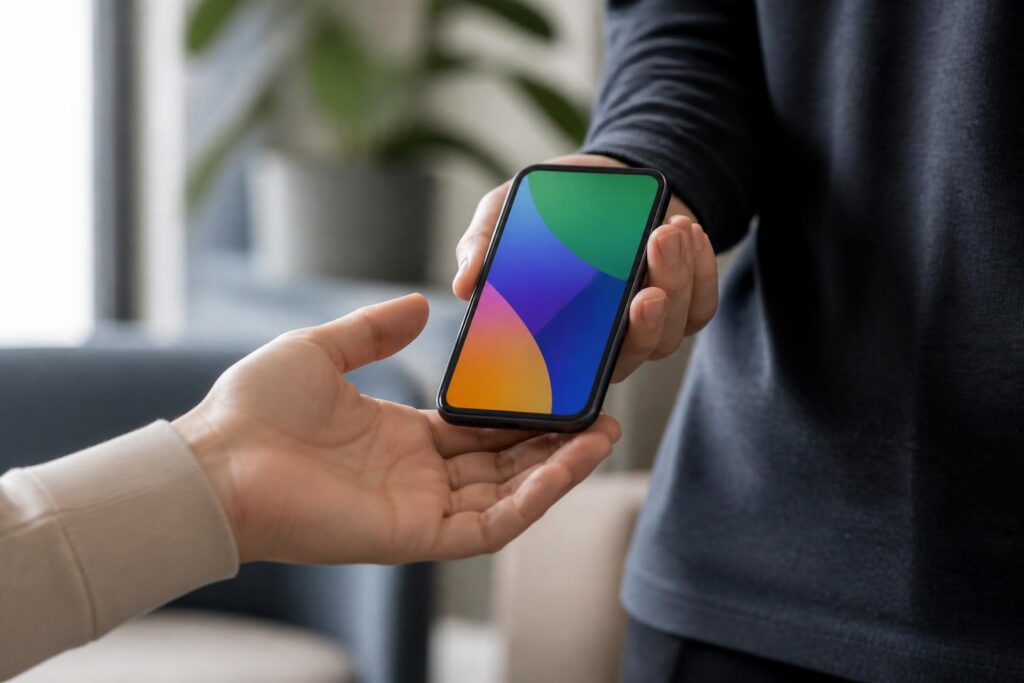
Meminjamkan ponsel untuk membaca artikel, menonton video, melakukan pembayaran, atau menyelesaikan satu tugas tertentu tidak selalu berarti Anda ingin orang lain membuka aplikasi lain. Android memiliki fitur app pinning atau penyematan layar untuk mengatasi situasi tersebut. Fitur ini menjaga satu aplikasi tetap tampil sehingga pengguna tidak dapat berpindah ke aplikasi lain sebelum sematan dilepas.
Fitur ini berguna sebagai pembatas akses sementara, terutama ketika ponsel berada di tangan orang lain. Namun, app pinning bukan pengganti kunci layar dan tidak sepenuhnya mengamankan isi aplikasi yang sedang terbuka. Karena itu, pahami cara mengaktifkan, menggunakan, dan melepasnya sebelum meminjamkan perangkat.
Apa Itu App Pinning Android?
App pinning adalah fitur yang mengunci tampilan ponsel pada satu aplikasi. Setelah sebuah aplikasi disematkan, orang yang memegang perangkat tidak dapat kembali ke aplikasi lain melalui navigasi Android seperti biasanya.
Misalnya, Anda dapat menyematkan aplikasi bacaan ketika seseorang ingin membaca, menyematkan aplikasi video saat ponsel dipakai menonton, atau menyematkan aplikasi tertentu ketika perangkat digunakan untuk satu proses pembayaran. Selama sematan aktif, aplikasi lain tetap berada di luar akses langsung.
Meski begitu, pembatasan ini berlaku pada perpindahan aplikasi, bukan seluruh aktivitas di dalam aplikasi yang sedang terbuka. Orang lain masih dapat menggunakan fitur dan melihat data yang tersedia di aplikasi tersebut. Periksa isi layar terlebih dahulu, termasuk informasi pribadi, pesan, riwayat transaksi, atau notifikasi yang mungkin terlihat.
Persiapan Sebelum Mengaktifkan Penyematan Layar
Sebelum mengikuti langkahnya, pastikan Anda mengetahui PIN, pola, atau sandi layar perangkat. Pada perangkat tertentu, kredensial tersebut diperlukan ketika sematan dilepas. Tanpa akses ini, proses pelepasan dapat terhambat.
Perlu diketahui pula bahwa nama menu berbeda-beda menurut merek ponsel, versi Android, dan antarmuka pabrikan. Pada sebagian perangkat, pengaturan app pinning berada di bagian Keamanan. Pada versi Android yang lebih baru, lokasinya dapat berada di Keamanan dan privasi, lalu masuk ke pengaturan keamanan lainnya.
Cara Mengaktifkan App Pinning Android dari Setelan
- Buka aplikasi Setelan atau Settings di ponsel Android.
- Cari menu Keamanan, atau pilih Keamanan dan privasi jika itulah kategori yang tersedia.
- Buka bagian pengaturan keamanan lainnya apabila diperlukan.
- Cari opsi bernama Penyematan aplikasi, Sematkan aplikasi, atau nama serupa.
- Aktifkan fitur tersebut menggunakan tombol pengaturan yang tersedia.
- Jika ditawarkan pilihan untuk meminta PIN, pola, atau sandi ketika melepas sematan, aktifkan pilihan tersebut untuk menambah perlindungan.
Jika Anda tidak menemukan opsi dengan nama yang sama, periksa submenu keamanan lain atau gunakan pencarian di dalam aplikasi Setelan dengan kata kunci seperti “sematkan aplikasi” atau “penyematan layar”. Tampilan dan susunan menu dapat berbeda, sehingga jangan berpatokan pada posisi menu dari perangkat lain.
Cara Menyematkan Satu Aplikasi
Setelah fitur diaktifkan, Anda perlu menyematkan aplikasi secara manual setiap kali ingin membatasi akses ponsel. Proses umumnya sebagai berikut:
- Buka aplikasi yang ingin dipertahankan di layar.
- Buka tampilan aplikasi terbaru atau recent apps menggunakan tombol atau gestur navigasi perangkat.
- Cari kartu aplikasi yang sedang dibuka.
- Ketuk ikon aplikasi pada bagian atas kartu atau area yang disediakan.
- Pilih Pin, Sematkan, atau perintah dengan arti serupa.
Setelah aplikasi disematkan, layar akan tetap berada pada aplikasi tersebut. Orang yang memegang ponsel tidak dapat kembali ke aplikasi lain selama penyematan masih aktif. Pada beberapa perangkat, Android dapat menampilkan petunjuk singkat tentang cara melepas sematan setelah proses selesai.
Cara Melepas App Pinning Android
Metode pelepasan sematan bergantung pada sistem navigasi perangkat. Android dapat meminta Anda menggunakan gestur tertentu atau menekan kombinasi tombol navigasi. Karena itu, ikuti petunjuk yang muncul pada layar perangkat Anda.
- Gunakan gestur atau kombinasi tombol navigasi yang ditentukan untuk mengakhiri penyematan.
- Tunggu sampai layar keluar dari mode aplikasi yang disematkan.
- Masukkan PIN, pola, atau sandi layar jika perangkat memintanya.
Apabila perangkat menggunakan navigasi gestur, cara melepas sematan bisa berbeda dari perangkat yang memakai tiga tombol navigasi. Jika kombinasi yang dicoba tidak berhasil, perhatikan petunjuk pada layar atau periksa kembali pengaturan penyematan aplikasi di Setelan.
Hal yang Perlu Diperhatikan Saat Meminjamkan Ponsel
App pinning bukan kunci layar
App pinning hanya membatasi perpindahan dari aplikasi yang sedang aktif. Fitur ini tidak menggantikan kunci layar untuk mencegah akses ke perangkat secara keseluruhan. Gunakan kunci layar yang sesuai dan jangan membagikan PIN, pola, atau sandi kepada orang yang tidak seharusnya mengetahui akses tersebut.
Data dalam aplikasi yang disematkan tetap dapat terlihat
Jika Anda menyematkan aplikasi yang sudah terbuka dalam keadaan masuk ke akun, orang lain masih dapat melihat informasi yang tersedia di aplikasi itu. Penyematan tidak menyembunyikan isi aplikasi dan tidak mengawasi aktivitas pengguna di dalamnya.
Notifikasi dan privasi perlu diperiksa separately
App pinning juga bukan pengaturan privasi notifikasi. Informasi yang muncul di layar aplikasi atau pemberitahuan yang terlihat pada perangkat tetap perlu diperhatikan. Sebelum menyerahkan ponsel, tutup halaman yang berisi data sensitif dan periksa aplikasi yang akan disematkan.
Pastikan Anda tahu cara keluar
Jangan mengaktifkan penyematan tanpa memahami gestur atau kombinasi tombol untuk melepasnya. Terlebih jika ponsel akan dipakai orang lain, pastikan Anda tetap dapat memasukkan kredensial layar ketika dibutuhkan.
Kapan Sebaiknya Menggunakan App Pinning?
App pinning cocok ketika ponsel dipinjam untuk satu tujuan terbatas, seperti membaca, menonton, atau menjalankan proses tertentu dalam satu aplikasi. Fitur ini juga membantu mengurangi risiko perpindahan tidak sengaja ke aplikasi lain saat perangkat digunakan sementara.
Namun, gunakan dengan pertimbangan. Bila aplikasi yang dibuka memuat data penting, app pinning saja belum cukup. Perlindungan terbaik tetap memadukan kunci layar, pengaturan privasi notifikasi, dan pemeriksaan isi aplikasi sebelum perangkat berpindah tangan.
Kesimpulan
Cara mengaktifkan app pinning Android umumnya dimulai dari Setelan, lalu menu Keamanan atau Keamanan dan privasi, sebelum memilih opsi penyematan aplikasi. Setelah aktif, buka aplikasi, masuk ke tampilan aplikasi terbaru, ketuk ikon aplikasi, lalu pilih Pin atau Sematkan.
Untuk mengakhiri mode tersebut, gunakan gestur atau kombinasi tombol navigasi yang sesuai dan masukkan PIN, pola, atau sandi jika diminta. Karena lokasi menu serta metode pelepasan dapat berbeda pada setiap perangkat, selalu jadikan petunjuk di ponsel sebagai acuan utama.