
Cara Menggunakan Passkey di Android Tanpa Kata Sandi
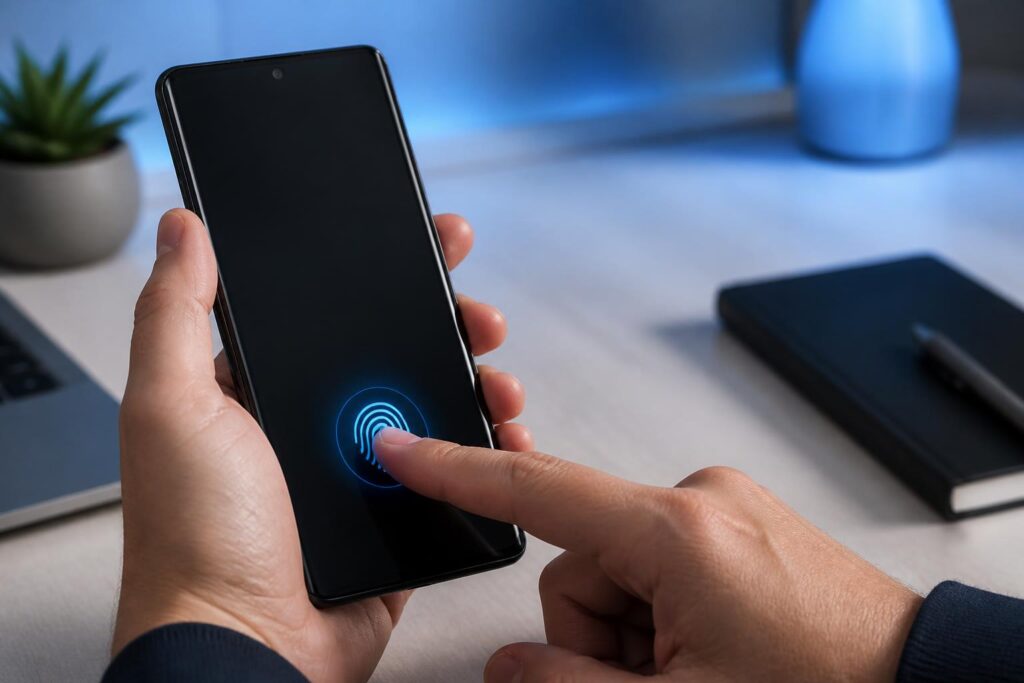
Passkey memungkinkan Anda masuk ke situs atau aplikasi tanpa mengetik kata sandi secara manual. Di Android, kredensial ini dapat disimpan melalui Google Password Manager atau pengelola kata sandi pihak ketiga yang kompatibel. Saat login, identitas Anda dikonfirmasi menggunakan kunci layar perangkat, seperti PIN, pola, kata sandi, atau biometrik yang tersedia.
Jika ingin mencoba metode login yang lebih praktis, Anda perlu memastikan perangkat, pengelola passkey, serta situs atau aplikasi yang digunakan sudah mendukung fitur tersebut. Berikut cara menggunakan passkey di Android, mulai dari menyiapkan perangkat hingga memakainya saat login.
Apa Itu Passkey?
Passkey adalah metode autentikasi untuk masuk ke situs dan aplikasi tanpa memasukkan kata sandi. Berbeda dari kata sandi yang harus diketik, passkey digunakan melalui konfirmasi identitas pada perangkat. Konfirmasi itu dapat dilakukan dengan PIN, pola, kata sandi perangkat, atau biometrik seperti metode pengenalan yang tersedia di ponsel.
Passkey disimpan oleh pengelola kredensial di perangkat. Pada Android, pengelola tersebut dapat berupa Google Password Manager atau layanan pihak ketiga yang kompatibel. Pilihan pengelola dapat memengaruhi tempat passkey disimpan dan cara passkey digunakan di perangkat.
Persiapan Sebelum Menggunakan Passkey
Pastikan versi Android mendukung penyimpanan passkey
Jika Anda ingin menyimpan passkey melalui Google Password Manager, perangkat perlu menjalankan Android 9 atau versi yang lebih baru. Versi Android yang lebih lama mungkin tidak menyediakan dukungan yang sama untuk penyimpanan passkey melalui pengelola tersebut.
Aktifkan kunci layar perangkat
Google Password Manager memerlukan kunci layar yang aktif untuk menyimpan passkey. Kunci layar dapat berupa PIN, pola, kata sandi, atau metode biometrik yang tersedia pada perangkat. Tanpa kunci layar, proses penyimpanan atau penggunaan passkey mungkin tidak dapat dilanjutkan.
Periksa dukungan situs atau aplikasi
Tidak semua situs dan aplikasi menyediakan opsi passkey. Karena itu, menu untuk membuat atau menggunakan passkey hanya akan muncul ketika layanan yang Anda gunakan mendukung metode login tersebut. Nama tombol dan alur pendaftaran juga dapat berbeda antara satu layanan dan layanan lainnya.
Cara Memilih Pengelola Passkey di Android
Android memungkinkan Anda menentukan pengelola yang digunakan untuk menyimpan dan mengelola passkey. Untuk memilihnya, ikuti langkah berikut:
- Buka aplikasi Pengaturan di ponsel Android.
- Gunakan kolom pencarian di dalam Pengaturan.
- Cari bagian dengan nama “Password, passkeys and accounts”.
- Buka menu tersebut untuk melihat pilihan pengelola kata sandi atau passkey.
- Pilih Google Password Manager atau pengelola kata sandi pihak ketiga yang kompatibel.
Jika menu yang dicari tidak muncul dengan nama yang sama, periksa hasil pencarian yang berkaitan dengan kata sandi, passkey, akun, atau pengisian otomatis. Letak dan nama menu dapat berbeda bergantung pada versi Android dan produsen perangkat.
Cara Membuat Passkey untuk Situs atau Aplikasi
Setelah pengelola passkey dipilih dan kunci layar aktif, Anda dapat membuat passkey dari situs atau aplikasi yang mendukungnya. Secara umum, langkahnya sebagai berikut:
- Buka situs atau aplikasi yang ingin digunakan.
- Masuk ke bagian akun, keamanan, atau pengaturan login.
- Pilih opsi untuk membuat, menambahkan, atau mendaftarkan passkey.
- Ikuti instruksi yang ditampilkan oleh situs atau aplikasi.
- Saat Android meminta konfirmasi, gunakan PIN, pola, kata sandi, atau biometrik perangkat.
- Tunggu hingga proses penyimpanan passkey selesai.
Alur di atas bersifat umum karena setiap layanan dapat menggunakan istilah dan susunan menu yang berbeda. Jika opsi passkey tidak tersedia, layanan tersebut mungkin belum mendukungnya atau dukungannya berbeda pada aplikasi dan situs web.
Cara Login Menggunakan Passkey di Android
Passkey digunakan ketika Anda hendak masuk kembali ke akun yang sudah mendaftarkannya. Prosesnya tidak memerlukan pengetikan kata sandi secara manual.
- Buka situs atau aplikasi tujuan.
- Pilih opsi login dengan passkey jika tersedia.
- Pilih akun atau passkey yang ingin digunakan apabila Android menampilkan pilihan.
- Konfirmasi identitas menggunakan kunci layar perangkat.
- Gunakan PIN, pola, kata sandi, atau biometrik sesuai metode yang telah diaktifkan.
Setelah konfirmasi berhasil, Anda dapat masuk ke akun tanpa mengetik kata sandi. Passkey tetap memerlukan verifikasi pada perangkat agar orang lain tidak dapat menggunakannya hanya dengan membuka halaman login.
Menggunakan Google Password Manager di Perangkat Android Lain
Passkey yang disimpan di Google Password Manager dapat dicadangkan dan disinkronkan ke perangkat Android lain yang menggunakan akun Google yang sama. Fitur ini membantu ketika Anda berpindah atau menggunakan lebih dari satu perangkat Android.
Pastikan perangkat lain menggunakan akun Google yang sama dan mendukung kebutuhan passkey. Saat login, Android akan menggunakan pengelola yang telah dipilih pada perangkat tersebut. Jika passkey tidak langsung tersedia, periksa kembali akun Google, pengelola passkey, serta pengaturan kunci layar pada perangkat.
Jika Passkey Tidak Bisa Digunakan
Beberapa hal berikut dapat diperiksa ketika proses pembuatan atau login passkey mengalami kendala:
- Pastikan perangkat menjalankan Android 9 atau versi lebih baru jika menggunakan Google Password Manager.
- Periksa apakah kunci layar perangkat sudah aktif.
- Pastikan pengelola passkey yang dipilih adalah Google Password Manager atau layanan pihak ketiga yang kompatibel.
- Cari kembali menu “Password, passkeys and accounts” melalui Pengaturan.
- Pastikan situs atau aplikasi memang menyediakan dukungan passkey.
- Perhatikan bahwa langkah dan nama menu dapat berbeda menurut merek perangkat, versi Android, serta aplikasi atau situs yang digunakan.
Jika layanan menyediakan beberapa metode login, gunakan opsi yang tersedia pada layar. Tidak munculnya pilihan passkey tidak selalu berarti perangkat bermasalah; bisa saja layanan tersebut belum mendukung fitur itu pada alur login yang sedang digunakan.
Kesimpulan
Cara menggunakan passkey di Android dimulai dengan menyiapkan kunci layar, memilih pengelola passkey, lalu membuat passkey dari situs atau aplikasi yang kompatibel. Google Password Manager dapat menyimpan, mencadangkan, dan menyinkronkan passkey ke perangkat Android lain dengan akun Google yang sama.
Saat login, Anda cukup memilih passkey dan mengonfirmasi identitas melalui PIN, pola, kata sandi, atau biometrik perangkat. Karena tampilan Android dan dukungan layanan dapat berbeda, selalu sesuaikan langkah dengan menu yang muncul pada perangkat serta situs atau aplikasi yang digunakan.