
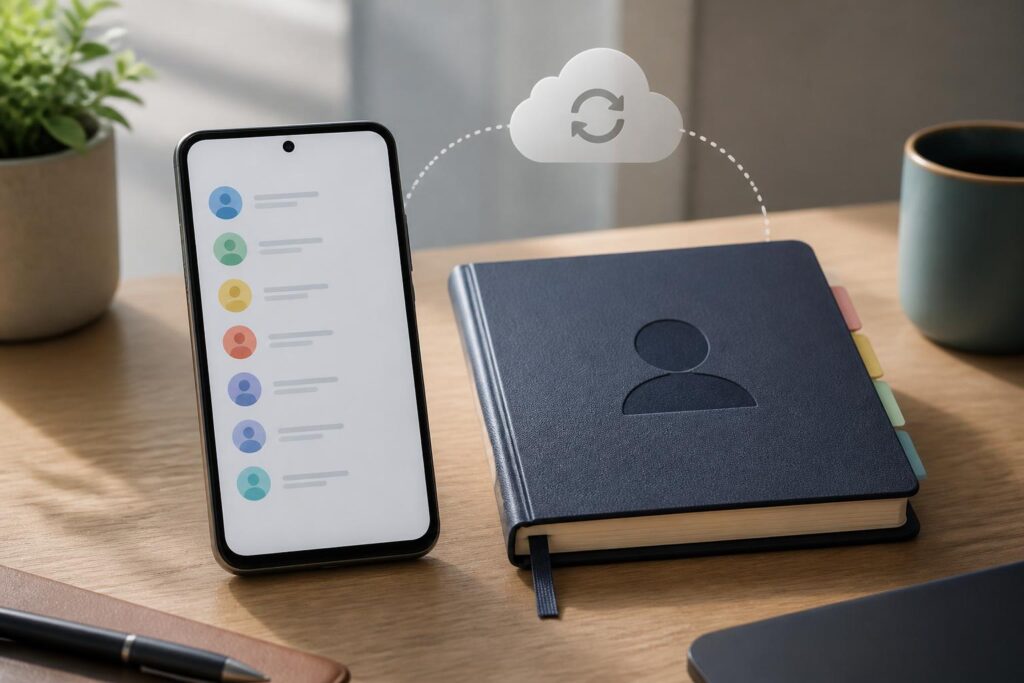
Cara Memulihkan Kontak Android yang Terhapus melalui Google Contacts
Kehilangan kontak di Android bisa merepotkan, terutama jika nomor tersebut tidak tersimpan di tempat lain. Namun, kontak yang disimpan di Google Account biasanya tersinkronkan dengan Google Contacts dan perangkat Android lain yang menggunakan akun yang sama. Artinya, kontak yang baru terhapus masih mungkin dikembalikan melalui aplikasi Contacts.
Panduan ini menjelaskan cara memulihkan kontak Android yang terhapus menggunakan folder Sampah di Google Contacts. Anda juga akan mengetahui cara memakai fitur Undo changes, memulihkan kontak dari SIM atau penyimpanan perangkat, serta memahami kondisi ketika kontak sudah tidak dapat dikembalikan.
Periksa akun Google dan koneksi internet terlebih dahulu
Sebelum memulai, pastikan ponsel terhubung ke internet dan sinkronisasi otomatis Google Contacts aktif. Folder Sampah Google Contacts memerlukan koneksi internet agar perubahan pada akun dapat ditampilkan dan diproses.
Anda juga perlu memastikan aplikasi Contacts sedang menggunakan Google Account yang benar. Jika ponsel memiliki lebih dari satu akun Google, kontak bisa tersimpan pada akun yang berbeda. Pemulihan dari Sampah hanya akan menampilkan kontak yang berada pada akun yang sedang dipilih.
Perlu diketahui, tidak semua kontak Android otomatis tersimpan di Google Account. Kontak yang hanya disimpan di kartu SIM atau memori perangkat tidak akan muncul di Google Contacts. Untuk jenis kontak tersebut, gunakan metode pemulihan melalui pengaturan Android yang dijelaskan pada bagian berikutnya.
Cara memulihkan kontak Android yang terhapus dari Sampah
Google Contacts menyimpan kontak yang dihapus di folder Sampah untuk sementara. Selama belum melewati 30 hari, kontak tersebut dapat dipulihkan dengan langkah berikut:
- Buka aplikasi Contacts atau Kontak di ponsel Android.
- Pilih Google Account yang digunakan untuk menyimpan kontak.
- Buka menu Organize atau Atur.
- Pilih Trash atau Sampah.
- Periksa daftar kontak yang telah dihapus.
- Pilih satu atau beberapa kontak yang ingin dikembalikan.
- Gunakan pilihan Restore atau Pulihkan.
Setelah dipulihkan, kontak akan kembali ke daftar Google Contacts. Kontak tersebut juga dapat muncul di perangkat Android lain yang memakai Google Account yang sama setelah proses sinkronisasi berlangsung.
Nama menu dapat berbeda bergantung pada bahasa sistem, merek ponsel, dan versi Android. Jika Anda tidak menemukan menu dengan nama yang persis sama, cari bagian pengelolaan atau pengaturan kontak di aplikasi Contacts.
Memulihkan beberapa perubahan sekaligus dengan Undo changes
Jika banyak kontak terhapus atau daftar kontak berubah dalam jumlah besar, memulihkan satu per satu dari Sampah mungkin kurang praktis. Google Contacts menyediakan fitur Undo changes untuk membatalkan perubahan kontak secara keseluruhan dalam rentang 30 hari terakhir.
Fitur ini berguna ketika Anda ingin mengembalikan kondisi kontak ke waktu tertentu, bukan hanya memulihkan satu kontak. Pilih waktu perubahan yang ingin dibatalkan, kemudian ikuti petunjuk pemulihan yang tersedia pada Google Contacts.
Gunakan fitur ini dengan hati-hati. Mengembalikan kontak ke kondisi sebelumnya dapat membuat kontak yang ditambahkan setelah waktu tersebut tidak lagi tampil. Sebelum memilih waktu pemulihan, cadangkan atau ekspor kontak penting terlebih dahulu jika opsi tersebut tersedia pada perangkat atau layanan yang Anda gunakan.
Memulihkan kontak dari kartu SIM atau penyimpanan perangkat
Apabila kontak tidak pernah disimpan di Google Account, folder Sampah Google Contacts tidak dapat digunakan. Kontak yang berada di kartu SIM atau penyimpanan perangkat dapat dicoba dipulihkan melalui fitur pemulihan kontak pada Android yang mendukungnya.
Langkah umumnya adalah sebagai berikut:
- Buka Settings atau Pengaturan.
- Pilih Google.
- Buka Set up and restore atau Siapkan dan pulihkan.
- Pilih Restore contacts atau Pulihkan kontak.
- Tentukan Google Account yang menjadi sumber kontak.
- Pilih perangkat asal jika tersedia.
- Tentukan apakah kontak dari kartu SIM atau penyimpanan perangkat ikut disalin.
- Ikuti petunjuk di layar untuk menyelesaikan proses.
Tidak semua perangkat menampilkan menu dengan susunan yang sama. Perbedaan versi Android, merek ponsel, dan bahasa sistem dapat mengubah nama maupun lokasi menu. Jika pilihan tersebut tidak tersedia, periksa pengaturan kontak atau fitur pemulihan bawaan perangkat.
Kapan kontak tidak dapat dipulihkan?
Google Contacts tidak dapat memulihkan semua kontak yang hilang. Ada beberapa kondisi yang perlu diperhatikan:
- Kontak tidak pernah disimpan di Google Account. Kontak yang hanya berada di akun lokal, kartu SIM, atau penyimpanan perangkat tidak akan masuk ke folder Sampah Google Contacts.
- Kontak telah dihapus permanen dari Sampah. Setelah penghapusan permanen, Google Contacts tidak menyediakan pemulihan melalui folder tersebut.
- Penghapusan sudah melewati 30 hari. Kontak yang berada di Sampah lebih dari 30 hari tidak dapat dipulihkan melalui Google Contacts.
- Akun Google yang dipilih tidak sesuai. Kontak mungkin masih tersimpan, tetapi berada pada akun lain yang belum dipilih di aplikasi Contacts.
Karena itu, semakin cepat Anda memeriksa folder Sampah setelah menyadari kontak hilang, semakin besar peluang kontak tersebut masih tersedia untuk dipulihkan.
Agar kontak tidak mudah hilang lagi
Untuk mengurangi risiko kehilangan kontak, simpan kontak penting di Google Account dan pastikan sinkronisasi Google Contacts aktif. Dengan cara ini, kontak tidak hanya tersimpan di satu perangkat, tetapi juga tersinkronkan dengan layanan Google dan perangkat Android lain yang memakai akun tersebut.
Anda juga sebaiknya berhati-hati saat menggunakan fitur Undo changes. Pemulihan berdasarkan waktu dapat mengubah daftar kontak secara keseluruhan, termasuk membuat kontak yang ditambahkan setelah waktu tersebut tidak lagi terlihat. Cadangkan atau ekspor kontak penting sebelum melakukan perubahan besar.
Jika kontak terhapus, mulai dengan memeriksa akun Google yang benar, koneksi internet, dan folder Sampah. Selama penghapusan masih berada dalam 30 hari terakhir serta kontak tersimpan di Google Account, pemulihan biasanya dapat dilakukan langsung melalui aplikasi Contacts.