
Cara Mengaktifkan Theft Detection Lock dan Offline Device Lock di Android
Kehilangan ponsel bukan hanya berarti kehilangan perangkat, tetapi juga dapat membuka risiko terhadap foto, percakapan, akun, dan data pribadi. Android menyediakan sejumlah lapisan perlindungan untuk membantu mengurangi risiko tersebut, termasuk Theft Detection Lock dan Offline Device Lock.
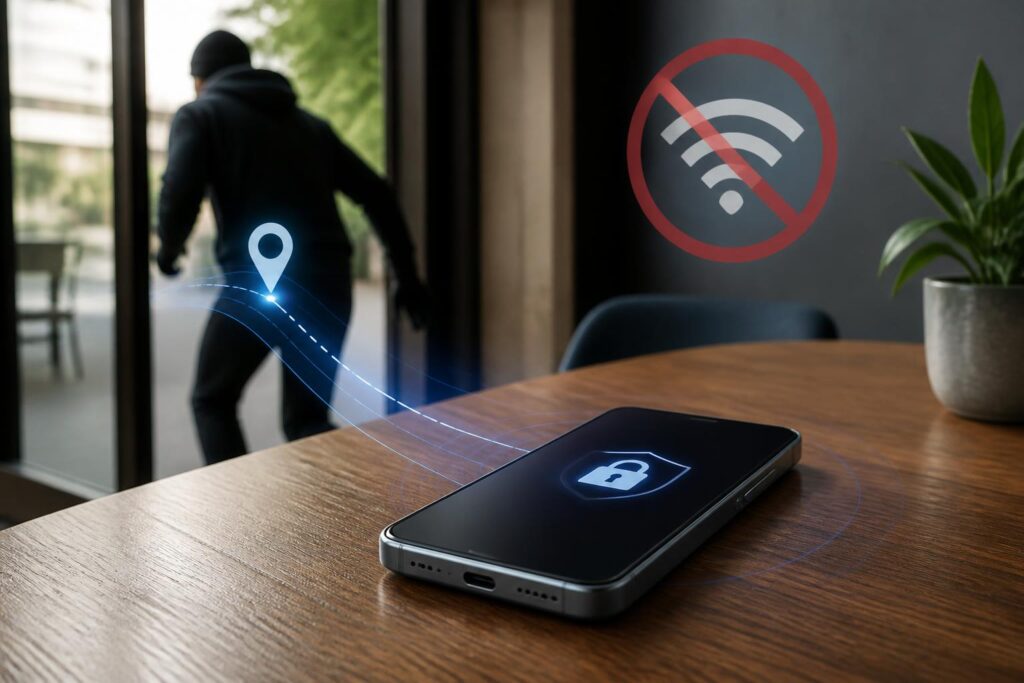
Theft Detection Lock dirancang untuk mengunci layar secara otomatis ketika sistem mendeteksi pola ponsel direbut lalu dibawa menjauh. Sementara itu, Offline Device Lock membantu mengunci perangkat yang masih terbuka setelah kehilangan koneksi internet selama beberapa waktu. Keduanya dapat berguna ketika pencuri berusaha membawa ponsel atau memutus koneksi agar perangkat sulit dilacak.
Berikut cara mengaktifkan Theft Detection Lock Android, cara menyalakan Offline Device Lock, serta hal-hal penting yang perlu dipahami sebelum mengandalkannya.
Apa itu Theft Detection Lock?
Theft Detection Lock adalah fitur perlindungan yang dapat mengunci layar secara otomatis ketika Android mendeteksi indikasi bahwa ponsel direbut dan dibawa pergi. Sistem menggunakan kecerdasan buatan bersama sensor gerak, Wi-Fi, dan Bluetooth untuk mengenali pola aktivitas yang menyerupai pencurian.
Contohnya, sistem dapat mempertimbangkan pola ketika ponsel diambil secara paksa lalu seseorang berlari, bersepeda, atau berkendara menjauh. Jika pola tersebut terdeteksi, layar perangkat dapat dikunci sehingga orang lain tidak bisa langsung mengakses isi ponsel.
Fitur ini tidak selalu aktif ketika layar sudah terkunci. Karena itu, Theft Detection Lock bukan pengganti kunci layar, melainkan perlindungan tambahan ketika perangkat sedang digunakan atau masih dalam keadaan terbuka.
Apa itu Offline Device Lock?
Offline Device Lock membantu mengamankan ponsel ketika koneksi internet tiba-tiba terputus. Fitur ini dapat mengunci layar setelah perangkat yang masih tidak terkunci berada dalam kondisi offline selama beberapa waktu.
Perlindungan tersebut berguna dalam situasi ketika seseorang memutus koneksi internet setelah mengambil ponsel. Dengan layar yang terkunci, akses langsung ke data dan aplikasi menjadi lebih sulit.
Perlu diperhatikan bahwa Offline Device Lock hanya dapat bekerja jika perangkat masih dalam keadaan tidak terkunci ketika koneksi internet terputus. Jika layar sudah terkunci sejak awal, fitur ini tidak menjadi mekanisme utama yang mengunci perangkat.
Cara mengaktifkan Theft Detection Lock Android
Pengaturan kedua fitur ini berada pada bagian perlindungan pencurian di menu Google. Nama menu dapat sedikit berbeda menurut versi Android, model ponsel, dan produsen. Ikuti langkah berikut:
- Buka aplikasi Settings atau Setelan di ponsel Android.
- Pilih Google.
- Buka All services atau Semua layanan.
- Cari dan pilih Theft protection atau Perlindungan pencurian.
- Pilih Theft Detection Lock.
- Aktifkan tombol fitur tersebut jika tersedia.
Setelah diaktifkan, Android akan menggunakan kemampuan perangkat yang tersedia untuk mengenali indikasi ponsel direbut dan dibawa menjauh. Karena proses deteksi memanfaatkan kecerdasan buatan serta sensor perangkat, perilaku fitur dapat berbeda pada setiap ponsel.
Cara mengaktifkan Offline Device Lock
Offline Device Lock berada di halaman pengaturan yang sama. Langkah-langkahnya adalah sebagai berikut:
- Buka Settings atau Setelan.
- Ketuk Google, lalu pilih All services.
- Buka menu Theft protection.
- Pilih Offline Device Lock.
- Aktifkan tombol yang tersedia untuk fitur tersebut.
Sesudah aktif, fitur dapat mengunci layar secara otomatis ketika ponsel yang masih terbuka kehilangan koneksi internet dan tetap offline selama beberapa waktu. Fitur ini tidak berarti ponsel akan langsung terkunci pada detik pertama koneksi terputus.
Jika menu Theft protection tidak muncul
Tidak semua perangkat Android memiliki seluruh fitur perlindungan pencurian. Ketersediaannya dapat dipengaruhi oleh versi Android, model perangkat, produsen, dan wilayah penggunaan.
Beberapa fitur memerlukan Android 15 atau versi yang lebih baru. Di sisi lain, perlindungan tertentu dapat tersedia pada perangkat Android 10 ke atas melalui pembaruan layanan Google. Namun, dukungan tersebut tetap bergantung pada perangkat dan implementasi yang tersedia.
Jika menu tidak muncul atau tombol fitur berwarna abu-abu, kemungkinan ponsel belum mendukung fitur tersebut. Dalam kondisi ini, pengguna tidak dapat memaksa pengaktifan melalui menu biasa. Pastikan perangkat menggunakan pembaruan sistem dan layanan Google yang tersedia, lalu periksa kembali menu Google > All services > Theft protection.
Hal yang perlu dipahami sebelum menggunakan fitur
Fitur tidak menjamin ponsel selalu terkunci
Theft Detection Lock bekerja berdasarkan pendeteksian pola dan sensor. Artinya, sistem tidak dapat menjamin semua kejadian pencurian akan dikenali. Fitur mungkin tidak aktif pada setiap situasi, terutama apabila pola gerakan atau kondisi perangkat tidak sesuai dengan mekanisme deteksinya.
Kondisi layar memengaruhi perlindungan
Theft Detection Lock tidak aktif ketika layar sudah terkunci. Offline Device Lock juga memerlukan perangkat dalam keadaan tidak terkunci saat koneksi internet terputus. Batasan ini membuat kebiasaan menggunakan kunci layar tetap sangat penting.
Dukungan berbeda pada setiap ponsel
Nama menu, posisi pengaturan, dan fitur yang tersedia dapat berbeda. Jangan menganggap tidak munculnya satu opsi sebagai tanda bahwa seluruh perlindungan Android tidak tersedia. Periksa fitur yang memang didukung oleh model dan versi sistem perangkat.
Perlindungan tambahan yang tetap wajib disiapkan
Theft Detection Lock dan Offline Device Lock sebaiknya dipandang sebagai lapisan tambahan, bukan satu-satunya sistem keamanan. Gunakan kunci layar yang kuat agar perangkat tidak mudah dibuka ketika berpindah tangan.
Selain itu, siapkan Find Hub untuk membantu menemukan, mengamankan, atau mengelola perangkat yang hilang sesuai kemampuan layanan. Pengguna juga perlu mengetahui opsi Remote Lock sebagai langkah penguncian jarak jauh ketika ponsel tidak lagi berada di tangan.
Pencadangan data juga penting. Fitur penguncian dapat membantu membatasi akses, tetapi tidak menggantikan kebiasaan mencadangkan foto, dokumen, dan data penting secara berkala.
Kesimpulan
Cara mengaktifkan Theft Detection Lock Android dan Offline Device Lock dapat dilakukan melalui Settings > Google > All services > Theft protection. Theft Detection Lock mendeteksi indikasi ponsel direbut dan dibawa menjauh, sedangkan Offline Device Lock membantu mengunci perangkat yang masih terbuka setelah kehilangan koneksi internet selama beberapa waktu.
Ketersediaan kedua fitur bergantung pada versi Android, model ponsel, produsen, dan wilayah. Jika opsi tidak muncul atau berwarna abu-abu, perangkat mungkin belum mendukungnya. Untuk perlindungan yang lebih menyeluruh, tetap gunakan kunci layar, siapkan Find Hub dan Remote Lock, serta lakukan pencadangan data secara rutin.