
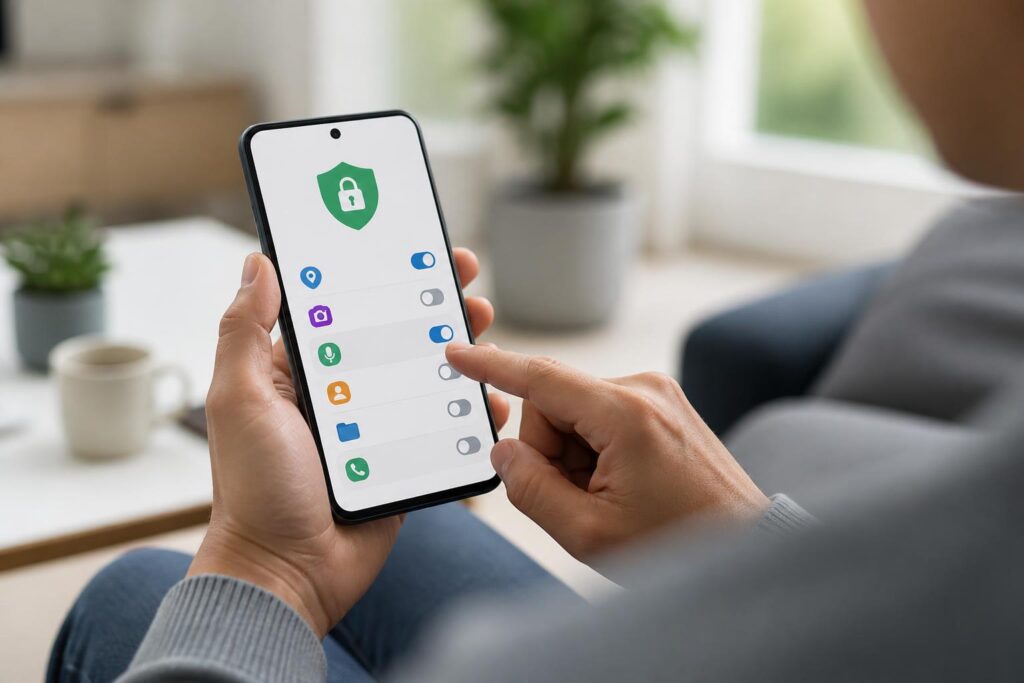
Cara Mengelola Izin Aplikasi Android agar Privasi Terjaga
Setiap aplikasi Android dapat meminta akses ke fitur atau data tertentu di ponsel, seperti kamera, mikrofon, lokasi, kontak, foto, dan SMS. Sebagian izin memang diperlukan agar aplikasi berfungsi, tetapi tidak semuanya harus diberikan. Dengan memeriksa izin secara berkala, Anda dapat mengurangi akses yang tidak perlu dan menjaga privasi tetap terkendali.
Pengaturan izin bisa berbeda menurut merek ponsel dan versi Android. Nama menu atau letaknya mungkin tidak persis sama, tetapi prinsipnya serupa. Berikut cara memeriksa, mengubah, dan mencabut izin aplikasi Android melalui Setelan.
Cara memeriksa izin sebuah aplikasi
Langkah paling mudah adalah memeriksa izin dari halaman informasi aplikasi. Ikuti langkah berikut:
- Buka Setelan atau Pengaturan di ponsel.
- Pilih menu Aplikasi. Pada beberapa perangkat, Anda mungkin perlu membuka Kelola aplikasi atau menu dengan nama serupa.
- Pilih aplikasi yang ingin diperiksa.
- Ketuk Izin.
- Periksa daftar izin yang diizinkan, ditolak, atau belum digunakan.
Dari halaman tersebut, Anda dapat melihat jenis akses yang diminta aplikasi. Pilih izin tertentu untuk mengubah statusnya, kemudian tentukan apakah akses tersebut diizinkan atau tidak diizinkan.
Cara mengubah atau mencabut izin aplikasi
Setelah membuka halaman Izin, ketuk jenis akses yang ingin diatur. Android biasanya menyediakan pilihan Izinkan dan Jangan izinkan. Pada izin tertentu, tersedia pilihan tambahan yang memberi kendali lebih rinci.
Jika sebuah aplikasi tidak membutuhkan akses untuk menjalankan fungsi utamanya, pertimbangkan untuk menolaknya. Misalnya, aplikasi catatan sederhana mungkin tidak memerlukan akses lokasi, sedangkan aplikasi navigasi biasanya membutuhkan lokasi agar dapat memberikan petunjuk arah.
Mencabut izin tidak sama dengan menghapus aplikasi. Aplikasi tetap terpasang, tetapi fitur yang bergantung pada izin tersebut mungkin tidak dapat digunakan sampai akses diberikan kembali.
Mengelola izin berdasarkan jenis akses
Selain mengatur izin dari halaman setiap aplikasi, Android juga memungkinkan pengguna melihat aplikasi berdasarkan jenis akses. Cara ini berguna ketika Anda ingin mengetahui aplikasi mana saja yang memiliki akses terhadap data atau sensor tertentu.
Jenis izin yang dapat dikelola dapat mencakup:
- Kamera untuk mengambil foto atau video.
- Mikrofon untuk merekam suara atau melakukan panggilan.
- Lokasi untuk mengetahui posisi perangkat.
- Kontak untuk membaca atau mengelola daftar kontak.
- Kalender untuk membaca atau mengubah agenda.
- Foto dan video untuk mengakses media yang tersimpan.
- SMS dan telepon untuk membaca pesan, melakukan panggilan, atau mengelola fungsi terkait.
- Perangkat terdekat untuk berkomunikasi dengan perangkat lain di sekitar.
- Notifikasi untuk mengirim pemberitahuan ke layar ponsel.
Untuk menemukan daftar ini, buka Setelan lalu cari menu terkait Privasi, Pengelola izin, atau Izin aplikasi. Nama dan susunan menu dapat berbeda pada setiap perangkat.
Atur izin lokasi dengan lebih cermat
Lokasi termasuk izin yang perlu diperhatikan karena dapat mengungkapkan keberadaan atau pola aktivitas pengguna. Saat mengatur izin lokasi, beberapa perangkat menyediakan pilihan berikut:
- Izinkan sepanjang waktu, sehingga aplikasi dapat mengakses lokasi ketika berjalan di latar depan maupun kondisi tertentu di latar belakang.
- Izinkan hanya saat aplikasi digunakan, sehingga akses diberikan ketika aplikasi sedang dibuka atau digunakan.
- Selalu tanyakan, agar sistem meminta persetujuan ketika aplikasi membutuhkan lokasi.
- Jangan izinkan, untuk menolak akses lokasi.
Pada perangkat yang mendukungnya, Anda juga dapat memilih lokasi presisi atau perkiraan. Gunakan lokasi perkiraan jika aplikasi tidak memerlukan posisi yang sangat akurat. Untuk aplikasi peta atau navigasi, lokasi presisi mungkin dibutuhkan agar hasilnya lebih sesuai.
Gunakan Dasbor Privasi untuk melihat riwayat akses
Dasbor Privasi dapat membantu Anda meninjau aplikasi yang mengakses izin tertentu dan waktu aksesnya. Fitur ini berguna ketika Anda ingin mengetahui apakah kamera, mikrofon, lokasi, atau izin lain digunakan tanpa Anda sadari.
Buka Setelan, kemudian cari menu Dasbor Privasi atau fitur privasi dengan nama serupa. Pilih jenis izin untuk melihat aplikasi yang menggunakannya dan riwayat akses yang tersedia. Fitur serta rentang waktu riwayat dapat berbeda menurut versi Android dan perangkat yang digunakan.
Jika menemukan aplikasi dengan pola akses yang tidak sesuai dengan fungsinya, buka halaman izin aplikasi tersebut. Anda dapat membatasi akses, mencabut izin, atau menghapus aplikasi jika tidak lagi diperlukan.
Perhatikan aplikasi yang lama tidak digunakan
Android dapat menjeda aktivitas aplikasi yang lama tidak digunakan. Dalam kondisi tertentu, sistem dapat mencabut izinnya, membatasi aktivitas di latar belakang, atau menghentikan notifikasi tertentu. Perilaku ini membantu mengurangi akses aplikasi yang sudah jarang dipakai.
Pada versi Android tertentu, Google Play Protect juga dapat mengatur ulang izin aplikasi yang jarang digunakan. Selain itu, Play Protect memindai aplikasi untuk membantu mendeteksi perilaku berbahaya. Karena itu, sebaiknya pertahankan Play Protect tetap aktif dan perhatikan pemberitahuan keamanan yang muncul.
Jika aplikasi penting tidak lagi berfungsi setelah lama tidak digunakan, periksa kembali halaman izinnya. Anda dapat memberikan izin yang memang diperlukan, tanpa harus membuka seluruh akses.
Waspadai izin sensitif dan setelan terbatas
Berhati-hatilah ketika aplikasi meminta izin sensitif atau mendorong Anda mengaktifkan setelan tertentu di luar izin biasa. Permintaan tersebut seharusnya memiliki alasan yang jelas dan berkaitan langsung dengan fungsi aplikasi.
Setelan terbatas dapat membantu melindungi akses sensitif. Jangan mengaktifkannya hanya karena aplikasi menampilkan instruksi atau peringatan yang mendesak. Pertimbangkan reputasi pengembang, fungsi aplikasi, dan alasan akses sebelum memberikan persetujuan. Jika alasannya tidak masuk akal, batalkan proses dan pertimbangkan untuk menghapus aplikasi tersebut.
Checklist audit izin aplikasi Android
Lakukan pemeriksaan secara berkala dengan urutan berikut:
- Buka Dasbor Privasi atau Pengelola izin.
- Periksa aplikasi yang memiliki akses kamera, mikrofon, lokasi, SMS, kontak, dan aksesibilitas.
- Cabut izin yang tidak berkaitan dengan fungsi utama aplikasi.
- Ubah akses lokasi sepanjang waktu menjadi hanya saat aplikasi digunakan jika pilihan tersebut sudah memadai.
- Hapus aplikasi yang tidak lagi dipakai atau tidak Anda kenali.
- Pastikan Google Play Protect tetap aktif.
- Periksa kembali izin setelah memasang aplikasi baru atau memperbarui sistem.
Pengelolaan izin bukan berarti semua akses harus ditolak. Tujuannya adalah memastikan setiap aplikasi hanya memperoleh akses yang benar-benar dibutuhkan. Dengan pemeriksaan sederhana melalui Setelan dan audit berkala, Anda dapat menggunakan aplikasi Android dengan kontrol privasi yang lebih baik.