
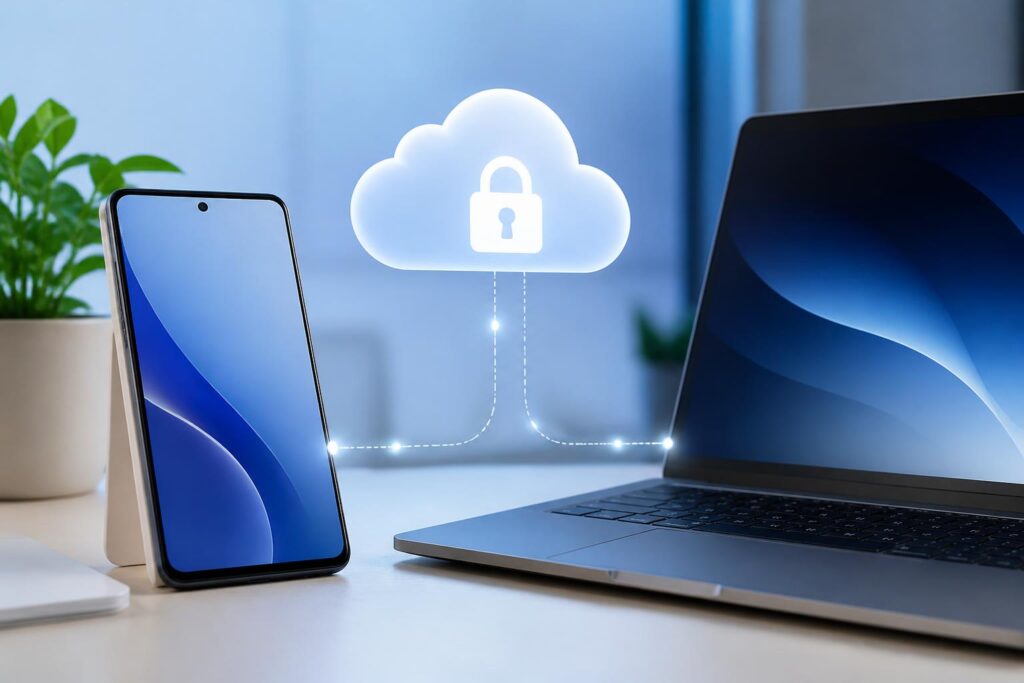
Cara Mengaktifkan Backup Otomatis Android ke Google One
Mengaktifkan pencadangan otomatis dapat membantu menjaga data Android ketika ponsel hilang, rusak, atau saat Anda beralih ke perangkat baru. Cadangan perangkat dapat membantu memulihkan aplikasi, pesan, riwayat panggilan, dan sejumlah setelan saat proses penyiapan berlangsung.
Panduan ini menjelaskan cara backup Android ke Google One, cara menjalankan pencadangan secara manual, serta cara memeriksa jenis data yang tersimpan. Perlu diingat, nama menu dapat sedikit berbeda bergantung pada versi Android dan antarmuka yang digunakan oleh produsen ponsel.
Data apa saja yang dicadangkan?
Cadangan perangkat Android melalui Google One ditujukan untuk membantu memindahkan informasi penting ke perangkat baru. Data yang dapat terbantu dipulihkan mencakup aplikasi, pesan, riwayat panggilan, dan setelan perangkat.
Foto dan video perlu diperhatikan secara terpisah. Keduanya dikelola melalui fitur pencadangan di Google Photos, bukan hanya dari pengaturan backup perangkat Android. Karena itu, pengguna perlu memeriksa pengaturan Google Photos jika ingin memastikan foto dan video ikut dicadangkan.
Cara mengaktifkan backup otomatis Android ke Google One
- Buka aplikasi Setelan di ponsel Android.
- Pilih Google.
- Ketuk Semua layanan.
- Pilih Cadangkan dan pulihkan.
- Masuk ke menu Cadangan.
- Aktifkan opsi Backup by Google One.
Setelah opsi tersebut aktif, perangkat akan menggunakan pencadangan Google One untuk membantu menyimpan data perangkat. Pastikan Anda mengikuti akun Google yang tepat, terutama jika menggunakan lebih dari satu akun di ponsel.
Gunakan PIN, pola, atau sandi layar
Gunakan PIN, pola, atau sandi layar pada perangkat. Metode pengamanan ini diperlukan untuk membantu melindungi data cadangan. Jika ponsel tidak memiliki metode penguncian layar yang sesuai, perlindungan terhadap cadangan dapat menjadi tidak optimal.
Cara menjalankan backup Android secara manual
Selain menunggu pencadangan otomatis, Anda dapat memulai proses secara manual setelah mengaktifkan Backup by Google One. Ikuti kembali jalur menu berikut:
- Buka Setelan.
- Pilih Google, lalu Semua layanan.
- Ketuk Cadangkan dan pulihkan.
- Pilih Cadangan.
- Tekan Cadangkan sekarang.
Opsi Cadangkan sekarang berguna ketika Anda ingin memastikan data terbaru mulai diproses sebelum mengganti atau menyiapkan perangkat lain. Proses pencadangan tidak selalu selesai seketika. Pencadangan Google One dapat memerlukan waktu hingga 24 jam, sehingga statusnya sebaiknya diperiksa kembali setelah beberapa waktu.
Cara memeriksa data yang dicadangkan
Anda dapat melihat detail jenis data yang masuk dalam cadangan dari menu pencadangan perangkat. Buka Setelan > Google > Semua layanan > Cadangkan dan pulihkan > Cadangan, kemudian periksa informasi yang ditampilkan pada halaman tersebut.
Pemeriksaan ini membantu Anda memahami cakupan cadangan, bukan sekadar melihat apakah fitur backup sudah aktif. Perhatikan jenis data yang tercantum dan status pencadangan terakhir. Jika baru menekan Cadangkan sekarang, berikan waktu hingga proses selesai sebelum menyimpulkan bahwa data belum tersimpan.
Jangan lupa memeriksa backup Google Photos
Backup perangkat dan backup foto atau video merupakan pengaturan yang berbeda. Mengaktifkan Backup by Google One tidak otomatis berarti seluruh foto dan video sudah dicadangkan melalui Google Photos.
Untuk memeriksanya, buka aplikasi Google Photos dan masuk ke pengaturan pencadangan atau Backup. Pastikan status pencadangan foto dan video sesuai kebutuhan Anda. Pemeriksaan ini penting sebelum mengganti perangkat, karena foto dan video perlu dikelola melalui pengaturan Google Photos secara terpisah.
Hal yang perlu diperhatikan sebelum mematikan backup
Jangan langsung menonaktifkan backup perangkat jika masih membutuhkan data tersebut untuk pemulihan. Jika pencadangan perangkat Android dimatikan, data cadangan perangkat dapat dihapus. Kondisi ini berbeda dari data yang sudah dicadangkan ke Google Photos, karena cadangan foto dan video diperlakukan secara terpisah.
Sebelum mengubah pengaturan, pastikan Anda sudah memahami data mana yang berada di cadangan perangkat dan mana yang dikelola Google Photos. Langkah ini membantu menghindari anggapan bahwa semua data tersimpan di satu tempat.
Jika menu di ponsel berbeda
Nama menu dan urutan pengaturan dapat berbeda menurut versi Android serta antarmuka produsen. Jika Anda tidak menemukan pilihan dengan nama yang persis sama, cari bagian yang berkaitan dengan Google, Cadangkan, atau Cadangkan dan pulihkan di aplikasi Setelan.
Fokus utama yang perlu ditemukan adalah menu cadangan perangkat, opsi Backup by Google One, dan tombol Cadangkan sekarang. Setelah itu, periksa detail data serta status pencadangan dari halaman yang sama.
Ringkasan langkah backup Android ke Google One
- Buka Setelan, lalu masuk ke Google.
- Pilih Semua layanan > Cadangkan dan pulihkan > Cadangan.
- Aktifkan Backup by Google One.
- Gunakan PIN, pola, atau sandi layar untuk membantu melindungi cadangan.
- Tekan Cadangkan sekarang jika ingin memulai proses secara manual.
- Periksa detail data yang dicadangkan dan tunggu hingga 24 jam bila diperlukan.
- Periksa backup foto dan video secara terpisah melalui Google Photos.
Dengan langkah tersebut, Anda dapat memastikan pencadangan perangkat Android sudah aktif dan mengetahui data yang tercakup. Pemeriksaan berkala juga membantu mempersiapkan proses pemulihan ketika menggunakan perangkat baru.