
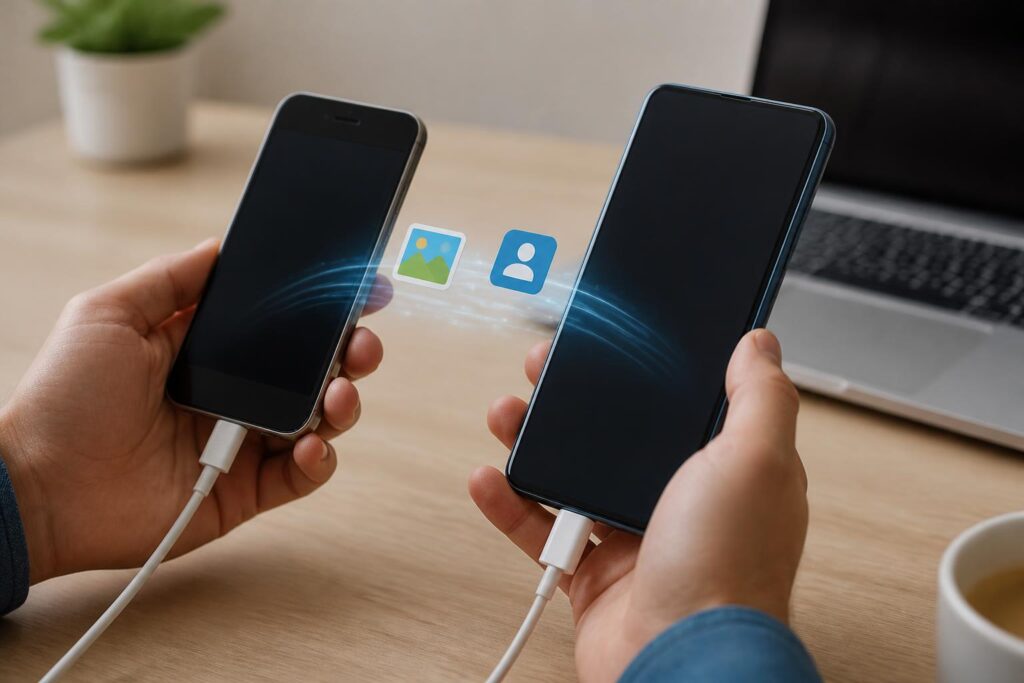
Cara Memindahkan Data ke HP Android Baru dengan Aman
Mengganti HP Android tidak harus berarti kehilangan foto, kontak, pesan, atau aplikasi penting. Google menyediakan beberapa cara untuk memindahkan data ke HP Android baru, baik melalui kabel, koneksi nirkabel, maupun cadangan yang tersimpan di Google Account.
Agar proses berjalan aman, jangan langsung menghapus atau mengatur ulang HP lama. Siapkan kedua perangkat, buat cadangan terlebih dahulu, lalu periksa kembali seluruh data setelah pemindahan selesai. Langkah ini penting karena tidak semua jenis file dan data aplikasi selalu ikut ditransfer secara otomatis.
Persiapan sebelum memindahkan data
Persiapan yang baik dapat mengurangi risiko proses terhenti atau data tertinggal. Lakukan beberapa hal berikut sebelum menyalakan HP Android baru untuk pertama kali.
- Isi daya kedua HP agar proses transfer tidak berhenti di tengah jalan.
- Hubungkan perangkat ke Wi-Fi atau pastikan koneksi internet tersedia.
- Pastikan HP lama dapat dibuka menggunakan PIN, pola, atau kata sandi.
- Siapkan akun Google yang digunakan pada HP lama jika ingin memulihkan cadangan.
- Periksa ruang penyimpanan pada HP baru agar cukup untuk menampung data yang dipindahkan.
- Pastikan sistem operasi HP baru kompatibel dengan cadangan dari HP lama.
Sebaiknya jangan menjual, memberikan, atau mengatur ulang HP lama sebelum semua data penting diperiksa. Jika memungkinkan, pertahankan HP lama dalam kondisi aktif sampai Anda yakin proses pemulihan selesai.
Cara memindahkan data melalui kabel
Transfer menggunakan kabel dapat menjadi pilihan praktis ketika kedua perangkat tersedia. Opsi ini biasanya muncul saat HP baru sedang dalam proses penyiapan awal.
- Nyalakan HP Android baru dan ikuti langkah penyiapan sampai muncul pilihan untuk menyalin aplikasi dan data.
- Pilih opsi untuk menyalin data dari perangkat Android lama.
- Sambungkan HP lama dan HP baru menggunakan kabel yang sesuai.
- Buka kunci HP lama menggunakan PIN, pola, atau kata sandi jika diminta.
- Ikuti petunjuk yang tampil di kedua layar perangkat.
- Pilih data yang ingin disalin, lalu mulai proses transfer.
- Tunggu sampai proses selesai sebelum melepas kabel atau mematikan salah satu perangkat.
Transfer langsung umumnya dapat mencakup aplikasi tertentu beserta datanya, foto, video, kontak, pesan SMS, sebagian besar setelan perangkat, wallpaper, dan riwayat panggilan. Jenis data yang tersedia dapat berbeda bergantung pada perangkat dan dukungan aplikasi.
Cara memindahkan data tanpa kabel
Jika tidak memiliki kabel yang sesuai, pemindahan data tetap dapat dilakukan melalui koneksi nirkabel saat HP baru disiapkan. Pastikan kedua perangkat berada dalam kondisi aktif dan terhubung ke internet atau jaringan yang diminta oleh proses penyiapan.
- Mulai penyiapan HP Android baru hingga muncul pilihan untuk menyalin data.
- Pilih opsi transfer dari HP Android lama.
- Ikuti petunjuk untuk menghubungkan kedua perangkat secara nirkabel.
- Konfirmasi proses pada HP lama jika muncul permintaan persetujuan.
- Pilih kategori data yang ingin dipindahkan.
- Biarkan kedua perangkat tetap berdekatan dan tidak digunakan secara berlebihan sampai transfer selesai.
Metode nirkabel dapat memerlukan waktu lebih lama, terutama jika jumlah foto, video, atau aplikasi cukup besar. Jangan menghentikan proses hanya karena perangkat terlihat tidak aktif selama beberapa saat. Periksa indikator atau petunjuk di layar sebelum mengambil tindakan.
Memulihkan data dari cadangan Google Account
Jika HP lama tidak tersedia, data masih dapat dipulihkan dari cadangan Android yang tersimpan di Google Account. Cara ini dilakukan ketika HP baru sedang disiapkan.
- Nyalakan HP baru dan mulai proses penyiapan.
- Saat diminta, masuk menggunakan Google Account yang dipakai untuk mencadangkan HP lama.
- Pilih cadangan perangkat yang ingin dipulihkan.
- Pilih data atau kategori yang tersedia untuk dipulihkan.
- Lanjutkan penyiapan dan tunggu proses pemulihan berjalan.
Cadangan Android dapat mencakup aplikasi dan data aplikasi, riwayat panggilan, kontak, setelan perangkat, serta pesan SMS dan MMS. Foto dan video bergantung pada pencadangan melalui Google Photos, sehingga status pencadangan media perlu diperiksa secara terpisah.
Cadangan Google One dapat memerlukan waktu hingga 24 jam untuk tersimpan sepenuhnya. Karena itu, jika HP lama masih ada, jangan langsung mengandalkan cadangan yang baru dibuat tanpa memastikan prosesnya selesai.
Data yang mungkin tidak ikut berpindah
Pemindahan data Android tidak selalu menyalin seluruh isi perangkat. Beberapa kategori berikut mungkin perlu dipindahkan atau dipulihkan dengan cara lain:
- File unduhan seperti PDF.
- Media yang tersimpan di folder tersembunyi.
- Aplikasi yang dipasang di luar Google Play Store.
- Akun non-Google.
- Data aplikasi yang tidak mendukung pencadangan Android.
Karena itu, buka aplikasi pengelola file pada HP lama dan periksa folder unduhan atau lokasi penyimpanan lain yang digunakan. Salin file penting secara terpisah jika tidak muncul di HP baru. Anda juga perlu masuk kembali ke sejumlah akun atau mengatur ulang preferensi aplikasi yang tidak ikut dicadangkan.
Memindahkan dan memulihkan data WhatsApp
WhatsApp memerlukan pencadangan atau proses pemulihan tersendiri. Sebelum berganti perangkat, pastikan pencadangan WhatsApp pada HP lama sudah dilakukan menggunakan akun yang sesuai.
Setelah memasang atau membuka WhatsApp di HP baru, gunakan akun WhatsApp yang sama dan ikuti langkah pemulihan yang tersedia. Jangan menghapus data WhatsApp pada HP lama sebelum memastikan percakapan dan media penting sudah muncul di perangkat baru.
Perhatikan perbedaan versi Android
Cadangan dari perangkat dengan versi Android yang lebih tinggi tidak dapat dipulihkan ke perangkat yang menjalankan versi Android lebih rendah. Kondisi ini dapat menyebabkan proses pemulihan tidak tersedia atau tidak berjalan seperti yang diharapkan.
Jika HP baru menggunakan versi Android yang lebih lama, periksa kompatibilitasnya sebelum mengandalkan cadangan. Pembaruan sistem pada perangkat baru dapat membantu, tetapi ketersediaannya bergantung pada perangkat tersebut.
Checklist setelah proses transfer selesai
Setelah penyiapan selesai, jangan langsung menghapus HP lama. Gunakan daftar pemeriksaan berikut untuk memastikan data utama sudah tersedia.
- Buka galeri dan periksa foto serta video penting.
- Pastikan kontak tersimpan dan dapat dicari.
- Periksa pesan SMS, riwayat panggilan, dan aplikasi yang sering digunakan.
- Pastikan wallpaper dan setelan penting sudah sesuai.
- Buka WhatsApp dan periksa percakapan serta media yang dipulihkan.
- Periksa folder unduhan dan file PDF secara terpisah.
- Masuk kembali ke akun non-Google atau layanan yang diperlukan.
- Pastikan aplikasi penting dapat dibuka dan datanya masih tersedia.
Jika ada data yang belum ditemukan, gunakan HP lama untuk menyalinnya secara manual atau lakukan pemulihan dari layanan pencadangan terkait. Setelah semua data dipastikan aman, barulah Anda dapat menghapus akun, mengatur ulang, atau menyerahkan HP lama.
Kesimpulan
Cara memindahkan data ke HP Android baru dapat dilakukan melalui kabel, koneksi nirkabel, atau cadangan Google Account. Pilihan terbaik bergantung pada ketersediaan HP lama dan kondisi cadangan. Kunci utamanya adalah membuat cadangan sebelum transfer, menjaga kedua perangkat tetap terisi daya, serta memeriksa kembali foto, video, kontak, pesan, aplikasi, dan file penting sebelum menghapus perangkat lama.